
%2012.02.54%E2%80%AFp.m-1.png&w=96&q=75)
Desde octubre, cada mensaje de servicio que respondas por la API de WhatsApp Business tiene costo. Pero hay una forma de que la conversación completa, incluidas las plantillas, siga siendo gratis: los anuncios Click to WhatsApp. El problema es que casi nadie activa bien la ventana que los hace gratuitos, y el error está en un detalle que la mayoría no ve.
¿Qué es un anuncio Click to WhatsApp?
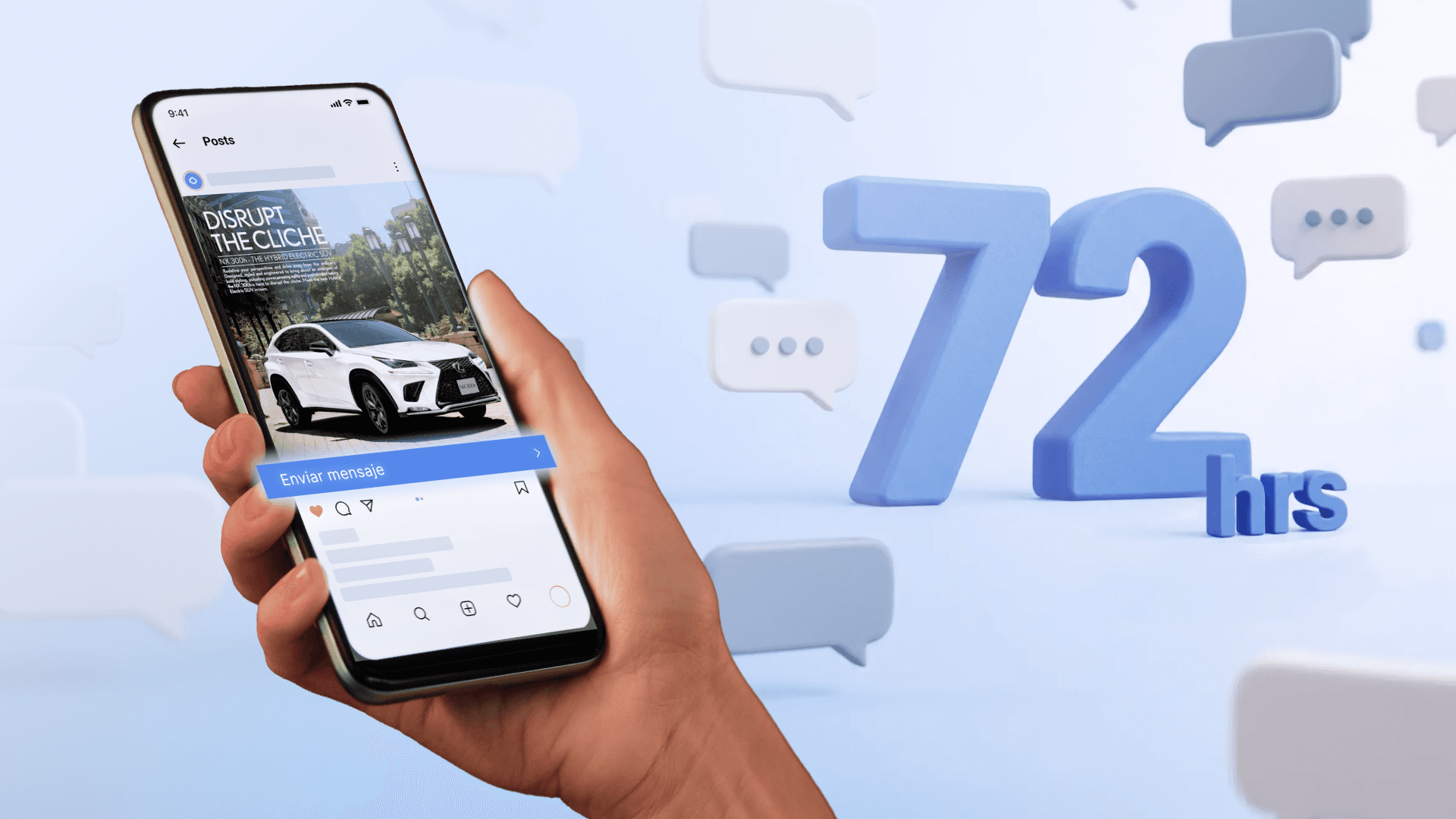
Meta lo llama CTWA (Click-to-WhatsApp): un anuncio de Facebook, Instagram o Reels cuyo destino no es una página web, sino una conversación. La persona toca "Enviar mensaje" y aparece directo en tu chat, sin landing, sin formulario y sin fricción. Técnicamente es una campaña normal de Meta Ads, lo único que cambia es el destino de conversión.
El error que arruina la ventana gratis
Acá está el dato que casi nadie tiene claro: el clic del cliente no abre la ventana de 72 horas. La abre tu respuesta.
"Si respondes en 24 horas usando cualquier tipo de mensaje, el mensaje será gratuito, y se abrirá un intervalo gratuito desde punto de acceso (FEP), a partir del momento en que respondas. Los intervalos FEP permanecen abiertos durante 72 horas."- Meta · Precios en la plataforma de WhatsApp Business
En otras palabras: el clic abre una ventana estándar de 24 horas. Si nadie responde dentro de ese plazo, la ventana de 72 horas gratis nunca se activa y se pierde el beneficio completo, aunque la conversación haya llegado por un anuncio pagado. Por eso responder en segundos, no en horas, es la condición que activa todo lo demás.
Lo que cubre esa ventana (y lo que no cubre ninguna otra)
Durante esas 72 horas no se cobra ninguna categoría de mensaje, ni siquiera las plantillas de marketing, algo que ninguna otra ventana ofrece.
"Intervalo gratuito desde punto de acceso: todos los mensajes, incluidos los mensajes de plantilla, son gratuitos durante 72 horas si se envían dentro de un intervalo gratuito desde punto de acceso."- Meta · Precios en la plataforma de WhatsApp Business
Eso sí, aplica solo si el cliente escribe desde la app de WhatsApp en Android o iOS (WhatsApp Web y escritorio quedan fuera del beneficio).
Cómo se crea la campaña, paso a paso
Ruta A — Administrador de Anuncios (recomendada para campañas que van a escalar)
- Crear campaña con objetivo Interacción, Tráfico o Ventas.
- En el conjunto de anuncios, en Conversión, elegir Apps de mensajería → Clic para enviar mensaje.
- Elegir WhatsApp como canal y confirmar la Página y el número que recibirán los chats.
- Configurar audiencia, presupuesto, calendario y ubicaciones.
- Cargar el creativo y redactar el mensaje de apertura pre-llenado.
- Revisar la vista previa y publicar.
Ruta B — Business Suite (para promocionar rápido una publicación que ya rinde)
- Elegir el objetivo Conseguir mensajes.
- Usar una publicación existente o subir contenido nuevo.
- En Destino del mensaje, apagar "Destino automático" y marcar solo WhatsApp.
- Definir audiencia y presupuesto diario.
- Publicar y verificar que el primer mensaje de prueba llegue al número correcto.
El error de "Destino automático"
Este interruptor viene activado por defecto y manda a la persona a la app de mensajería donde más interactúa, que puede ser Messenger o Instagram, no WhatsApp. Cuando eso pasa, la conversación no abre la ventana de 72 horas y no queda atribuida a nada. Si el objetivo es WhatsApp, ese interruptor va apagado, y el número de destino se confirma con una prueba real antes de publicar.
Cómo saber si de verdad está funcionando
El Administrador de Anuncios de Meta muestra impresiones, clics, conversaciones iniciadas y costo por conversación, información útil, pero que se detiene justo en el clic. No dice si esa conversación se convirtió en un lead calificado, una cita agendada o una venta. Ese tramo lo cubre una capa de atribución que conecta cada campaña con lo que pasa después en el embudo: en qué etapa quedó cada contacto, qué anuncio trajo cada venta, y qué eventos de conversión devolver a Meta para que el algoritmo optimice hacia clientes que compran, no solo hacia quienes abren un chat.
Checklist antes de publicar
- Página, número y cuenta publicitaria verificados en el portafolio de Meta.
- Objetivo con conversión en Apps de mensajería.
- WhatsApp como único destino, "Destino automático" apagado.
- Número de destino confirmado con un mensaje de prueba real.
- Creativo que anticipa que se abre WhatsApp.
- Asistente publicado, respondiendo en segundos.
- Eventos de conversión configurados para que el algoritmo aprenda de los cierres reales.
El anuncio abre la puerta
La velocidad de respuesta define el resultado, y en este caso, también define si esa conversación te sale gratis o no. Si quieres revisar cómo están configuradas tus campañas actuales, pide una asesoría gratuita en vambe.ai.
Preguntas frecuentes
¿El clic del cliente abre la ventana de 72 horas?
No. El clic abre una ventana estándar de 24 horas. La ventana de 72 horas gratis se activa solo cuando el negocio responde dentro de ese plazo.
¿Qué pasa si respondo después de las 24 horas?
La ventana de 72 horas nunca se abre y esa conversación se cobra como cualquier otra, según su categoría.
¿La ventana de 72 horas cubre plantillas de marketing?
Sí. Es la única ventana que deja sin costo todas las categorías, incluida marketing, fuera de ella, marketing siempre se cobra.
¿Funciona si el cliente escribe desde WhatsApp Web?
No. El beneficio requiere que el cliente entre desde la app en Android o iOS.
¿Qué pasa si la conversación sigue después de las 72 horas?
Una vez pasadas las 72 horas, todo vuelve a la tarifa normal, aunque la conversación haya empezado por un anuncio.
¿Necesito tener la API de WhatsApp Business para usar Click to WhatsApp?
Sí, si quieres automatizar la respuesta y medir la atribución real del anuncio. Sin la API, igual puedes recibir el mensaje, pero pierdes la trazabilidad del origen.